Another Templates

Partner

Kamis, 01 Maret 2012

Membuat Blog ANti Copy Paste 0

|

  (copas) adalah musuh para blogger, setuju gak? Apalagi jika tidak menyantumkan sumber linknya. Rasanya sakit hati atau marah bisa terjadi karena tulisan yang kita posting dicopas oleh blogger lain dan juga diposting di blognya. Pastinya akan kesal ketika karya kita dicopy paste tanpa izin.

Blogger sangat dekat dengan tulisan. Ide itu tertuang dalam kumpulan kalimat. Lalu setelah diposting di blognya akan menjadi konsumsi orang banyak. Memang semua zaman sekarang ini setiap orang bisa membuat konten. Tapi pengakuan terhadap hasil karya orang masih begitu rendah. Masih banyak pelaku copy paste.


Cara Membuat Blog Tidak Bisa Dicopy Paste
1. Login ke Blogger.
2. Di halaman Dasbor, kita pilih Rancangan.
3. Kemudian pilih Edit HTML
4. Beri tanda centang pada Expand Template Widget
5. Taruh kode berikut di atas kode </head>


<script type="text/javascript"> function disableSelection(target){
if (typeof target.onselectstart!="undefined") //IE route
    target.onselectstart=function(){return false}
else if (typeof target.style.MozUserSelect!="undefined") //Firefox route
    target.style.MozUserSelect="none"
else //All other route (ie: Opera)
    target.onmousedown=function(){return false}
target.style.cursor = "default"
}
</script>

6. Lalu taruh kode berikut di bawah kode </head>

<script type="text/javascript"> disableSelection(document.body) //disable text selection on entire body of page </script> 

7. Simpan Template jika sudah selesai.

Cara Membuat Blogspot 0

|

Berikut ini adalah tutorial panduan cara membuat blogspot :


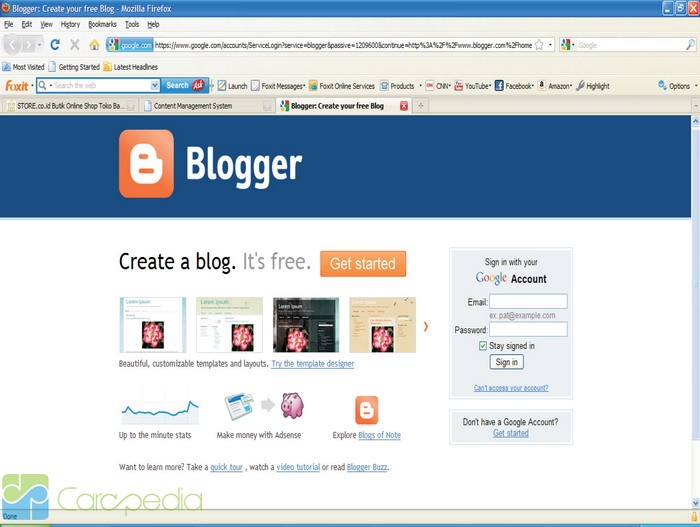
1. Buka www.blogger.com dan akan muncul halaman seperti ini :


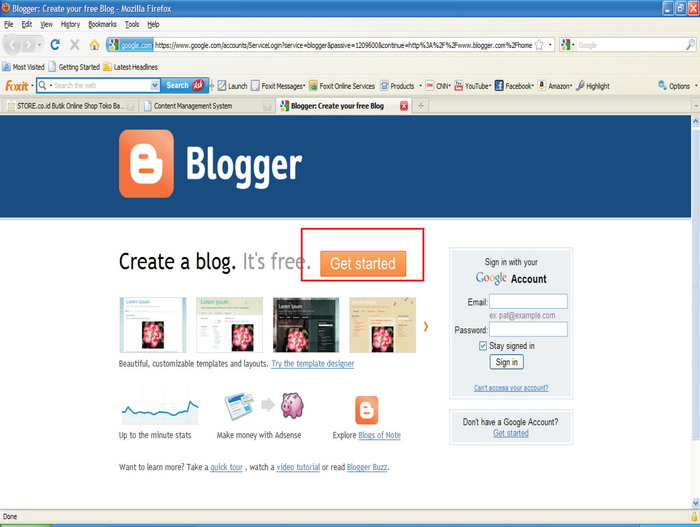
2. Kemudian kita klik GET STARTED untuk mulai membuat blog


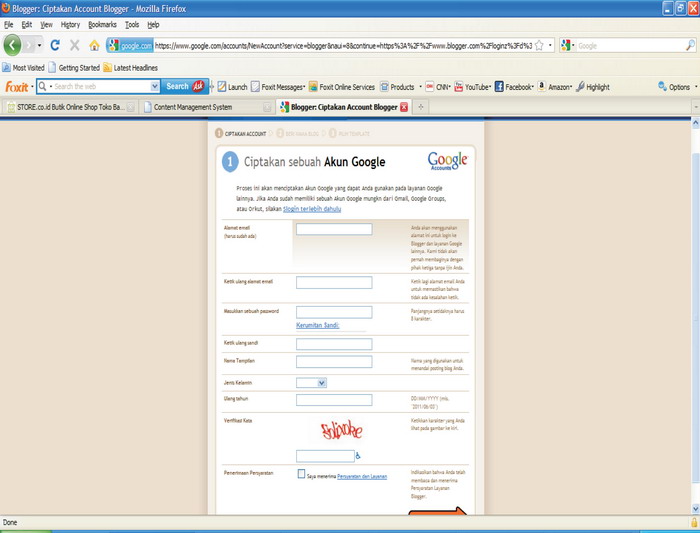
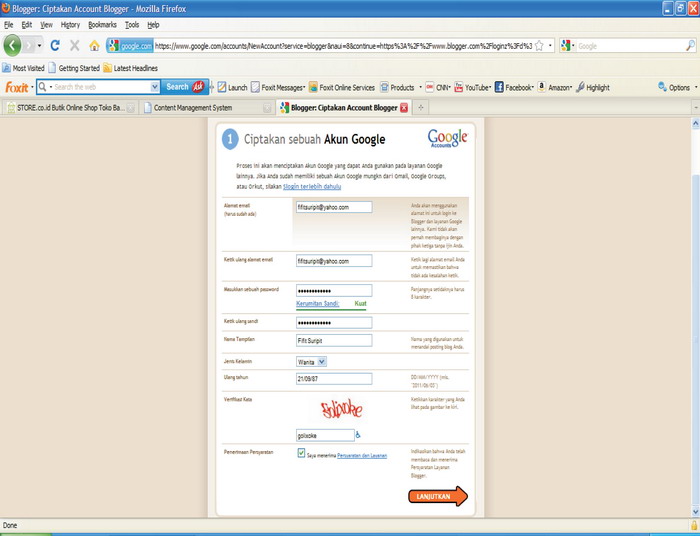
3. Kemudian kita diminta mengisi beberapa informasi seperti dibawah ini :


setelah semua data kita isi, jangan lupa untuk mencentang kotak SAYA MENERIMA PERSYARATAN dan LAYANAN
kemudian kita klik tombol LANJUTKAN

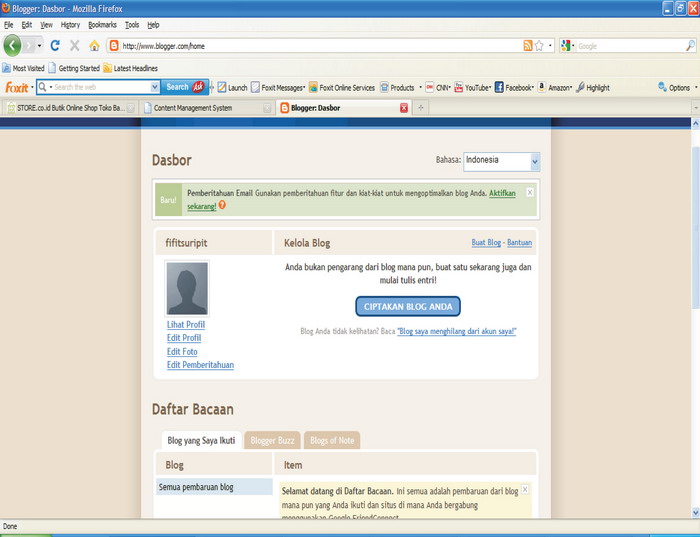
4. Apabila semua data kita dianggap benar, maka setelah kita klik tombol LANJUTKAN maka akan muncul halaman seperti ini :


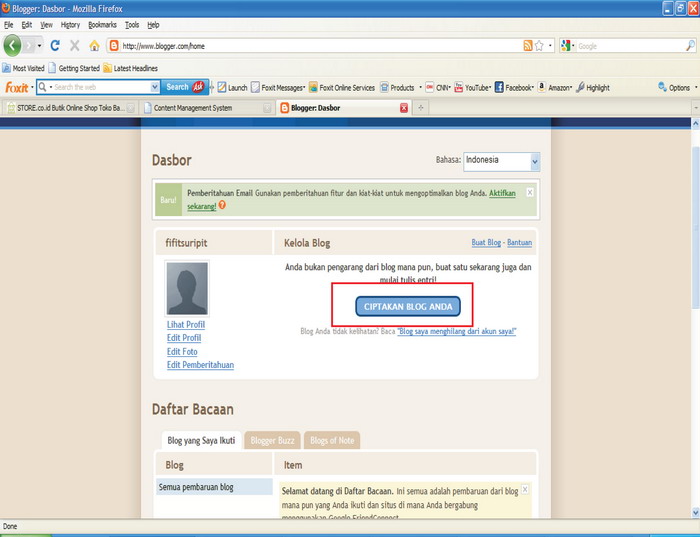
5. Untuk memulai blog kita, maka kita harus klik tombol CIPTAKAN BLOG ANDA


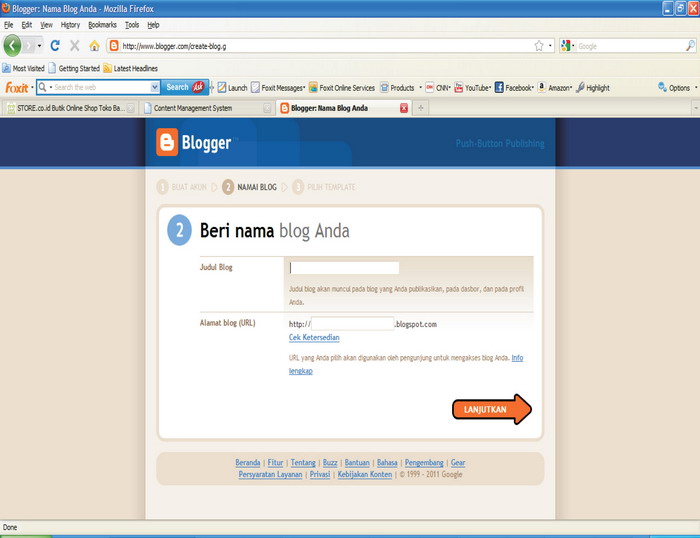
6. Di halaman ini kita akan diminta untuk menamai blog kita. Mulai dari memberi judul untuk blog kita serta menentukan alamat blog (URL) kita.
Setelah kita menentukan alamat blog kita, kita harus klik CEK KETERSEDIAAN untuk mengetahui alamat blog tersebut masih tersedia atau sudah dipakai orang lain.


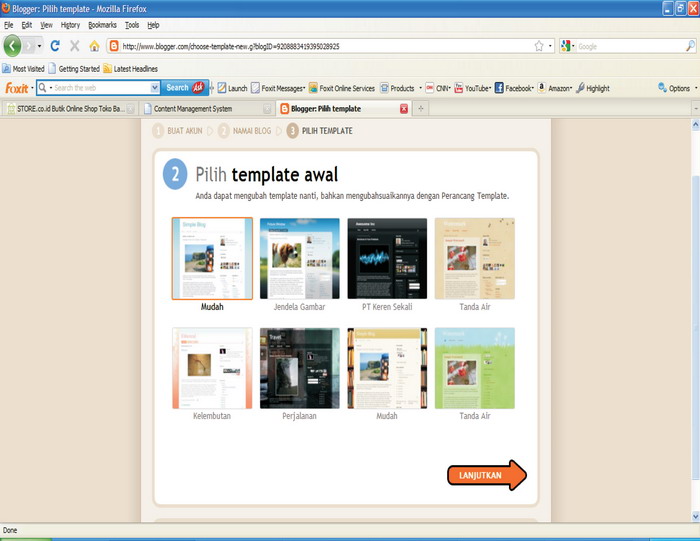
7. Langkah selanjutnya adalah kita diminta untuk memilih template. Kita harus memilih template standar yang telah disediakan oleh blogspot. kemudian nanti kita bisa mengganti atau mengedit template tersebut sesuai dengan keinginan kita.


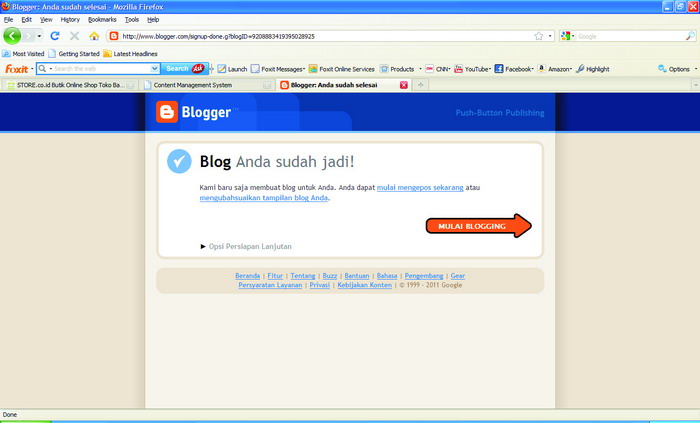
8. Setelah kita memilih template, maka akan muncul halaman seperti ini yang menandakan bahwa blog kita sudah jadi. Kita bisa klik MULAI BLOGGING untuk memulai aktifitas kita di dunia blog.


Selamat  mencoba ya sobat semoga bermanfaat. kunjungi terus rifai-azizah.blogspot.com terima kasih

Domain Dot Com Gratis 0

|

WOW..WOW..WOW...
Mungkin in yang ditunggu-tunggu oleh para bloger maupun para insan yang bergentayangan didunia internet. Bagi kamu yang udah bosen memakai domain blabla.blogspot.com , yaitu kita bisa mendapatkan domain dot com (namamu.com) secara geratis. Benarkah ini nyata? Benarkah domain dot com bener-bener gratis? kayaknya sih emang bener-bener nyata dan gratis, soalnya aku sendiri lom nyoba, tapi setelah aku survey di TKP, dan hasilnya... eng..ing..eng.. kalo menurutku sih masuk akal kalo ini bener-bener gratis.

Trus kenapa mereka mau membuatkan domain dot com buat kita? padahal kan domain dot com (top level domain) itu bukan jenis domain gratisan. Gini nih kalo menurut jawabanku, kenapa kita bisa mendapatkan domain dot com gratis karena mereka akan menempatkan iklan/banner di website kita, tapi jangan kuatir bannernya akan ditempatkan dibagian bawah dari web/blog kita. Nha bagaimana? kamu tertarik mau mencobanya? silahkan daftar disini : DOMAIN DOT COM GRATIS. Oh ya ku lupa, ada beberapa persyaratan lagi yang harus dipenuhi, gini nih beberapa persyaratanya :

1. Web/blog harus memiliki postingan minimal 15 perbulan, atau we/blog kamu memiliki pengunjung minimla 100/hari
2. Kamu harus memasang banner mereka di bagian bawah web/blog kamu.
3. Tidak boleh mengandung unsur pornografi.
4. dll

Intinya syaratnya seperti itu. Nah udha nggak sabar ingin mencobanya? silahkan DAFTAR DISINI

Setting Domain di co.cc 0

|

Seperti yang sudah kita ketahui, bahwa co.cc adalah top level domain yang bisa kita dapatkan secara gratis. Kita bisa mengganti nama blog kita dari "http://namadomain.blogspot.com" atau "http"//namadomain.wordpress.com" (dll) menjadi "http://namadomain.co.cc" . Dengan co.cc kita bisa mengontrol DNS Records, A, MX, dan CNAME records, sehinga domain co.cc bukan hanya sekedar "URL Forwarding".
Berikut ini akan saya coba mengungkapkan tentang cara setting domain di co.cc:

Ada 3 tipe pengaturan di co.cc. Ketiganya memiliki fungsi tersendiri. berikut ini penjelasanya:

1. Managed DNS
Ini biasanya digunakan untuk sebuah web yang memerlukan web hosting dan mengharuskan untuk mengarahkan Name Server-nya ke hosting tersebut. Misal untuk membuat web di 000webhost, atau bisa juga untuk blog wordpress yg menggunakan hosting dari luar. Metode ini tidak cocok digunakan untuk blogger/blogspot yang menggunakan hosting default dari blogger/blogspot.
Cara setting untuk metode ini yaitu dengan mengisi pada kolom "Name Server 1 dan Name Server 2 dengan name server yg sesuai dengan hosting yang digunakan. Misal, bagi yang menggunakan hosting dari 000webhost maka untuk kolom "Name Server 1" disi dengan "ns01.000webhost.com" dan kolom "Name Server 2" disi dengan "ns02.000webhost.com". Kemudian klik tombol "Setup". Selesai


2. Zone Records
Zone records cocok digunakan bagi para pengguna blogger/blogspot. berikut ini cara setting untuk Zone Records
  • Pada kolom "Host" isikan dengan nama domain yg sudah km daftarkan, misal "www.namadomain.co.cc" (jangan lupa dikasih "www")
  • Untuk option "TTL" biarkan saja, gak perlu dirubah2
  • Pada option "Type" pilih yang "CNAME"
  • Untuk kolom "Value" isikan "ghs.google.com"
  • Sehingga akan seperti pada gamabr dibawah ini:

Langkah selanjutnya yaitu merubah settingan di blogger/blogspot caranya begini:
  • Login ke blogger/blogspot kemudian masuk ke menu "Setting-->Publishing"
  • Kemudian pilih "Switch to: • Custom Domain
  • Setelah itu klik pada "Already own a domain? Switch to advanced settings"
  • Kemudian isikan nama domain kamu yang baru pada kolom "Your Domain".
  • Selanjutnya klik tombol "Save Setting"

Selesai. Kalau berhasil (Settingnya sudah benar) maka domain kamu yang baru akan aktif dalam waktu antara beberapa jam sampai 2 hari. Jadi sabar aja menunggunya. Blog kamu akan tetap bisa diakses dengan melalui domain yang lama.


3. URL Forwarding
URL forwarding bisa digunakan untuk apa aja, bisa web ato blog. Tapi URL Forwarding ini hanya memforward domain yg baru (yang di co.cc) ke domain lama. Jadi domain lama akan 100% seperti semula tanpa ada perubahan apapun, cuma kita bisa mengakses web/blog kita dengan mengetikkan nama domain baru kita di browser. Jika menggunakan URL Forwarding maka yang terindex di google atau Search engine yang lain adalah tetap Domain kita yang lama.
Untuk setting URL Forwarding sangat mudah, kita hanya mengisikan data-data yang diminta dan disesuaikan dengan web/blog kita, seperti "Redirect to:, Page Title, URL Hiding, Meta Description dan Meta Keywords". Kita tidak perlu lagi mensetting domain di web/blog kita lagi.
Note: Metode ini tidak dianjurkan jika tidak terpaksa

Jadi kesimpulannya adalah:

  • Jika kamu memakai layanan blogger/blogspot maka gunakanlah "Zone Records"
  • Jika domainnya digunakan untuk web yg memerlukan hosting atau untuk wordpress maka gunakanlah "Manage DNS"
  • Jangan menggunakan "URL forwarding" jika tidak terpaksa. Misal untuk untuk blog dari multiply yang tidak support custom domain.

Panen Password Jaringan Lokal Dengan Cain & Abel 0

|

Cain & Abel adalah sebuah program yang sangat mengagumkan. Jika anda menjalankannya di warnet. Anda hanya perlu duduk dan melihat password-password bermunculan di monitor anda. Tergantung apa yang dilakukan user di warnet tersebut. ). Cain & Abel dapat menangkap paket, menyaring password dan aktivitas lain yang anda lakukan didalam sebuah jaringan lokal. Itulah alasan mengapa sangat tidak aman melakukan login dan transaksi online di warnet,LAN (Local Area NetWork), WLAN (Wireless LAN).


Ok. Saya asumsikan anda telah menginstall Cain & Abel dan WinPcap(Windows Packet Capture, tersedia satu paket pada setup). Atur terlebih dahulu konfigurasi Cain & Abel. Klik Configure dan anda akan masuk ke configure dialog. Secara default program ini akan mendeteksi ethernet card komputer yang anda gunakan.


Masuk ke bagian APR(Arp Poison Routing) dan pilih Use Arp Request Packet (More Network Traffic). Karena untuk menangkap password user, kita perlu mendapatkan apa yang dikirimkan komputer user ke server bukan apa yang dikirimkan oleh server ke komputer user. User Internet Explorer yang melakukan Login ke sebuah website umumnya password yang dikirim tidak terenkripsi. Disarankan untuk memilih Use spoofed IP and MAC addresses dan mengisinya dengan IP komputer lain yang terdapat didalam satu jaringan. Anda tentu tidak ingin menggunakan Use Real IP and MAC addresses karena server didalam suatu jaringan umumnya juga terdapat program network monitoring. IP address lokal anda akan tercatat dan ketahuan ketika semua paket didalam jaringan ternyata melalui komputer anda.


Setelah selesai mengatur konfigurasi, klik Start/Stop Sniffer dan Start/Stop APR. Lalu di bagian sub menu Sniffer pilih Host dan klik add to list untuk Scan IP Lokal, tipe ethernet card dan MAC address semua komputer yang ada pada jaringan. Pilih APR ,klik add to list dan masukkan IP korban serta IP server untuk membajak paket komputer korban dengan meracuni ARP routing.

Saatnya anda melakukan aktivitas lain sembari menunggu para korban melakukan login ke website, e-mail, facebook, friendter, icq, FTP dan lain lain. Fungsi Cain & Abel terlalu banyak untuk dijelaskan secara satu-persatu pada artikel ini. Jika kita mengutak-atik lebih jauh dan mempelajari kegunaannya, Tidak salah jika Cain & Abel disebut sebagai “Program wajib para Hacker dan analis keamanan jaringan komputer”.


Download: DISINI

Unlock Blog / Website Using Free Proxy
URL :

Share

Twitter Delicious Facebook Digg Stumbleupon Favorites More

 
Blogger Wordpress Gadgets Gadgets By Spice Up Your Blog